
Desativando Closed Caption pelo Controle Remoto
Uma das formas mais simples de desativar o Closed Caption na sua TV LG é através do controle remoto. Muitos dos controles LG contam com um botão específico que permite o acesso rápido às legendas. Este botão pode ser identificado como CC, SUBTITLE ou ter um ícone relacionado ao recurso. Porém, é importante notar que nem todos os modelos de controle possuem essa tecla.
Se o seu controle tem a tecla CC, siga os passos abaixo:
- Ligue a televisão e sintonize em um canal que esteja exibindo legendas.
- Localize o botão designado como CC ou SUBTITLE no controle remoto.
- Pressione este botão para abrir as opções de legendas.
- Escolha a opção Desligado ou Off e confirme a seleção.
- Espere um momento e confira se as legendas foram removidas.
Caso você use um controle LG Smart Magic, é bom ter em mente que a disposição dos botões pode variar conforme o modelo. Se não houver uma tecla dedicada, você poderá acessar o menu de configurações da TV para desativar as legendas. Vale lembrar que esse método geralmente é eficaz apenas para legendas de canais de TV, e ao assistir serviços como Netflix ou YouTube, pode ser necessário desabilitar as legendas diretamente nas configurações do aplicativo.
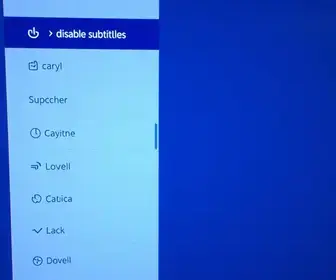
Removendo Legendas pelas Configurações de Acessibilidade
Para usuários de Smart TVs LG com o sistema webOS, as configurações de legendas estão tipicamente localizadas dentro do menu de acessibilidade. Esta é uma das maneiras mais eficazes de desativar o Closed Caption, especialmente em modelos que não possuem um botão específico para isso no controle remoto.
O caminho para chegar lá pode variar, mas geralmente segue estes passos:
- Pressione o botão de Configurações, que normalmente tem o formato de engrenagem.
- Na tela que aparece, selecione Todas as Configurações se o menu rápido for apresentado.
- Navegue até Geral.
- Escolha Acessibilidade.
- Procure pela opção Legendas ou Closed Caption.
- Mude o estado para Desligado.
Em algumas versões do webOS, a opção de Acessibilidade pode estar diretamente visível no menu de configurações, sem necessidade de entrar em Geral. Fique atento que os nomes podem variar, e em alguns casos, o recurso aparece como CC, Legendas ou Closed Caption. Após fazer a alteração, retorne ao canal que estava assistindo para confirmar se as legendas desapareceram. Se continuarem aparecendo, é possível que seja uma questão relacionada ao aplicativo ou ao conteúdo específico que você está assistindo.
Desativando Legendas em Aplicativos como Netflix e YouTube
Um erro comum é tentar remover as legendas nas configurações da TV LG, enquanto essas legendas estão geridas por aplicativos individuais de streaming, que têm seus próprios controles de áudio e legendas. Por exemplo, ao assistir um filme na Netflix, as legendas que aparecem são controladas pelo próprio aplicativo, não pelo Closed Caption da TV.
Para desativar as legendas na Netflix, siga estas etapas:
- Abra o aplicativo da Netflix na sua Smart TV LG.
- Selecione o filme ou episódio que deseja assistir.
- Durante a reprodução, pressione o botão central ou uma tecla de navegação do controle remoto para exibir as opções de reprodução.
- Procure o ícone relacionado a áudio e legendas.
- Acesse as configurações de legendas.
- Escolha a opção Desativado ou Desligado, se disponível.
- Volte para o conteúdo e verifique se as legendas foram removidas.
A disposição das opções pode variar de acordo com a versão do aplicativo. Caso as legendas reapareçam em outros conteúdos, cheque novamente as preferências de reprodução.
No YouTube, o processo é semelhante. Abra o aplicativo, escolha um vídeo e utilize os controles de reprodução para acessar as opções de legendas. Os vídeos podem ter legendas automáticas ou arquivos que foram carregados pelo criador, e você consegue ativá-las ou desativá-las nas configurações do YouTube. Se as legendas continuarem a aparecer mesmo após a desativação, isso pode ser parte do próprio vídeo, e, nesse caso, não se poderá removê-las através das configurações da televisão.
Ajustando Configurações de Legendagem em Dispositivos Externos
Se você está utilizando um decodificador de TV a cabo, um TV Box ou outro dispositivo conectado via HDMI, as legendas podem estar sendo geradas pelo equipamento externo, o que pode tornar inútil qualquer tentativa de desativá-las nas configurações da TV. Isso ocorre porque a imagem é processada pelo dispositivo externo antes de ser exibida na TV.
Para desativar as legendas em dispositivos externos:
- Determine qual equipamento você está utilizando (por exemplo, um decodificador ou receptor digital).
- Pegue o controle remoto do dispositivo externo.
- Pressione o botão Menu ou Configurações.
- Navegue até as opções de áudio, idioma ou acessibilidade.
- Localize a configuração de legendas ou Closed Caption.
- Selecione a opção Desligado.
- Confirme a mudança e volte à programação.
O caminho pode variar dependendo da operadora e do modelo do dispositivo. Alguns controles remotos têm um botão específico para legendas, enquanto outros precisam que você navegue pelo menu principal. O mesmo conceito aplica-se a dispositivos como Fire TV Stick e Chromecast. Verifique as configurações de reprodução se as legendas forem visíveis apenas em um determinado conteúdo.
Desativando Legendas em TVs Antigas da LG
Não é raro que TVs LG mais antigas usem um sistema de menus diferente e não tenham o webOS. Nesses casos, o Closed Caption pode ser encontrado dentro das configurações gerais, opções ou acessibilidade. As nomenclaturas podem variar consideravelmente, e você pode se deparar com opções como CC1, CC2, Texto ou Closed Caption.
Para desativar as legendas em modelos antigos, você pode seguir este fluxo:
- Pressione o botão Menu ou Settings no controle remoto.
- Acesse as configurações do televisor.
- Navegue até Opções, Acessibilidade ou Legendas.
- Acesse o menu Closed Caption.
- Selecione a opção Desligado.
- Confirme as alterações.
Caso o menu seja diferente, consulte o manual do usuário do seu modelo específico. Em alguns casos, as configurações de legendas podem aparecer apenas quando você está assistindo a canais de televisão ao vivo. Se a opção estiver inativa ou não for visível, mude para a entrada de TV ao vivo e verifique novamente.
Identificando a Origem das Legendas na TV
Se mesmo após seguir os passos anteriores, você ainda se depara com legendas na tela, é crucial descobrir a origem desse problema, para resolver a situação de maneira eficaz. Isso pode ser feito mudando a fonte de imagem. Por exemplo, se você está assistindo à Netflix, tente sintonizar em um canal de TV convencional. Se estiver utilizando um decodificador, acesse um dos aplicativos disponíveis na TV.
Observe em que situações as legendas aparecem. Se a mensagem ocorrer apenas em um aplicativo específico, verifique as configurações dentro desse aplicativo. Se for em canais da televisão, volte a procurar o Closed Caption nas definições da TV.
É recomendável também:
- Reiniciar a TV: Desligue o aparelho, aguarde um momento e ligue-o novamente.
- Verificar as configurações: Assegure-se de que o Closed Caption está de fato desativado.
- Atualizar o aplicativo: Caso o problema seja em um serviço de streaming, veja se há atualizações disponíveis.
- Conferir o dispositivo externo: Examine se o decodificador ou TV Box está gerando as legendas.
- Consultar o manual: Utilize o modelo da TV para encontrar diretrizes específicas.
É aconselhável evitar a restauração para as configurações de fábrica como primeira solução, pois isso pode eliminar preferências e configurações sem solucionar o problema.
Entendendo a Diferença entre Legendas e Closed Caption
Embora frequentemente considerados sinônimos, legendas e Closed Caption apresentam diferenças essenciais. As legendas tradicionais são, em sua maior parte, transcrições ou traduções das falas de um conteúdo. Por outro lado, o Closed Caption (CC) é um recurso de acessibilidade que também incorpora informações adicionais, como a identificação de falantes, músicas e sons que são cruciais para a compreensão do que está acontecendo na cena.
Por exemplo, além de transcrever diálogos, o Closed Caption pode incluir notas como “toque de telefone” ou “música de suspense”. Esse recurso é vital para pessoas com deficiência auditiva. Nas TVs LG, o termo Closed Caption geralmente é associado a transmissões de televisão, enquanto em serviços de streaming, ele pode aparecer como Legendas, CC ou SDH, dependendo do aplicativo.
Outra distinção importante é que legendas que estão visivelmente inseridas na imagem não podem ser retiradas através das configurações da TV. Para uma experiência livre de textos, você precisa determinar de onde elas estão originando. Isso facilitará a escolha do procedimento correto para desligar as legendas sem fazer alterações desnecessárias nas configurações da televisão.

Profissional com passagens por Designer Gráfico e gestões e atuação nas editorias de economia social em sites, jornais e rádios. Aqui no site Jornal AM cuido sobre quem tem direito aos Benefícios Sociais.